

PRESS 投稿
プレスリリース入稿ガイド
企業アカウントの申請から、プレスリリースの入稿・審査・掲載までの手順をまとめています。
初めて入稿される方は、上から順にお読みください。
1. 全体の流れ
- 1企業アカウントを申請
- 2確認メールのリンクを開く
- 3編集部が所属を確認
- 4パスワード設定メールが届く
- 5ログインして入稿
- 6編集部が審査
- 7希望日の 10:00 に掲載
アカウントは1社につき1つ発行します。2回目以降の入稿は手順5からです。
2. 企業アカウントの申請
企業アカウント登録ページで、企業名・ご担当者名・メールアドレスを入力して申し込みます。
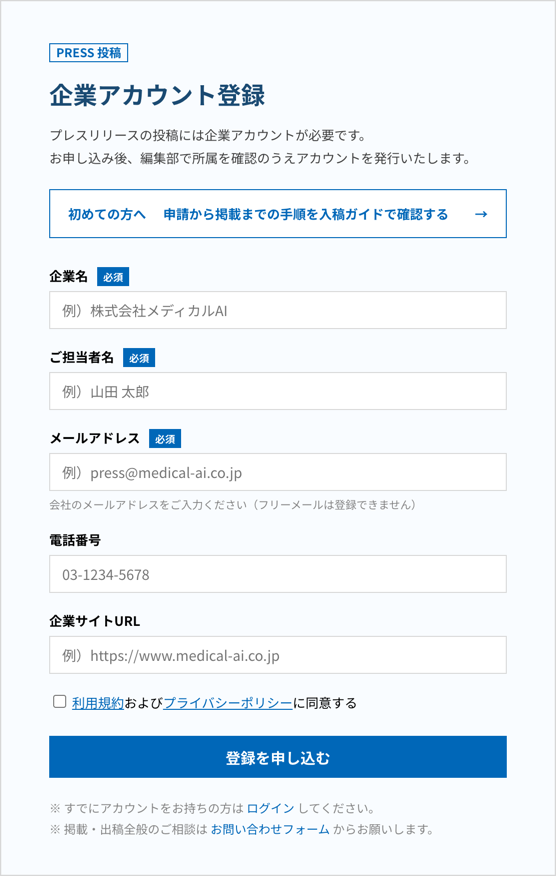
- メールアドレスは会社のドメインのものをご利用ください。Gmail などのフリーメールでは申請できません。
- 申し込み後、入力したメールアドレスに確認メールが届きます。メール内のリンクを開いた時点で申請が完了します。リンクを開くまで編集部には届きません。
- 編集部で所属を確認したうえでアカウントを発行し、パスワード設定用のメールをお送りします。メール内のリンクからパスワードを設定してください。
- 確認メールが届かない場合は、迷惑メールフォルダをご確認ください。差出人は
press@aitimes.mediaです。
3. ログイン
パスワード設定後は、https://aitimes.media/press-login/ からログインします。ユーザー名には登録したメールアドレスが使えます。
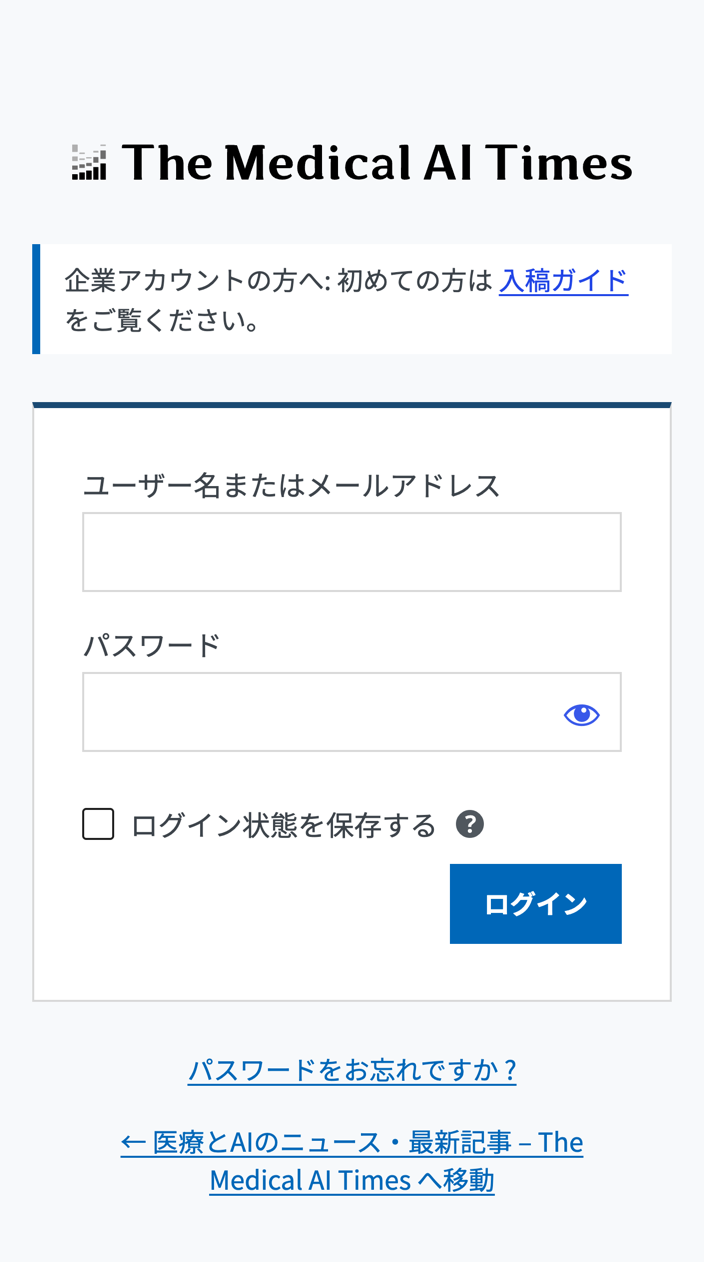
- パスワードを忘れた場合は、ログイン画面の「パスワードをお忘れですか?」から再設定できます。
- ログインすると、自社の入稿一覧が開きます。
4. 入稿一覧と状態の見方
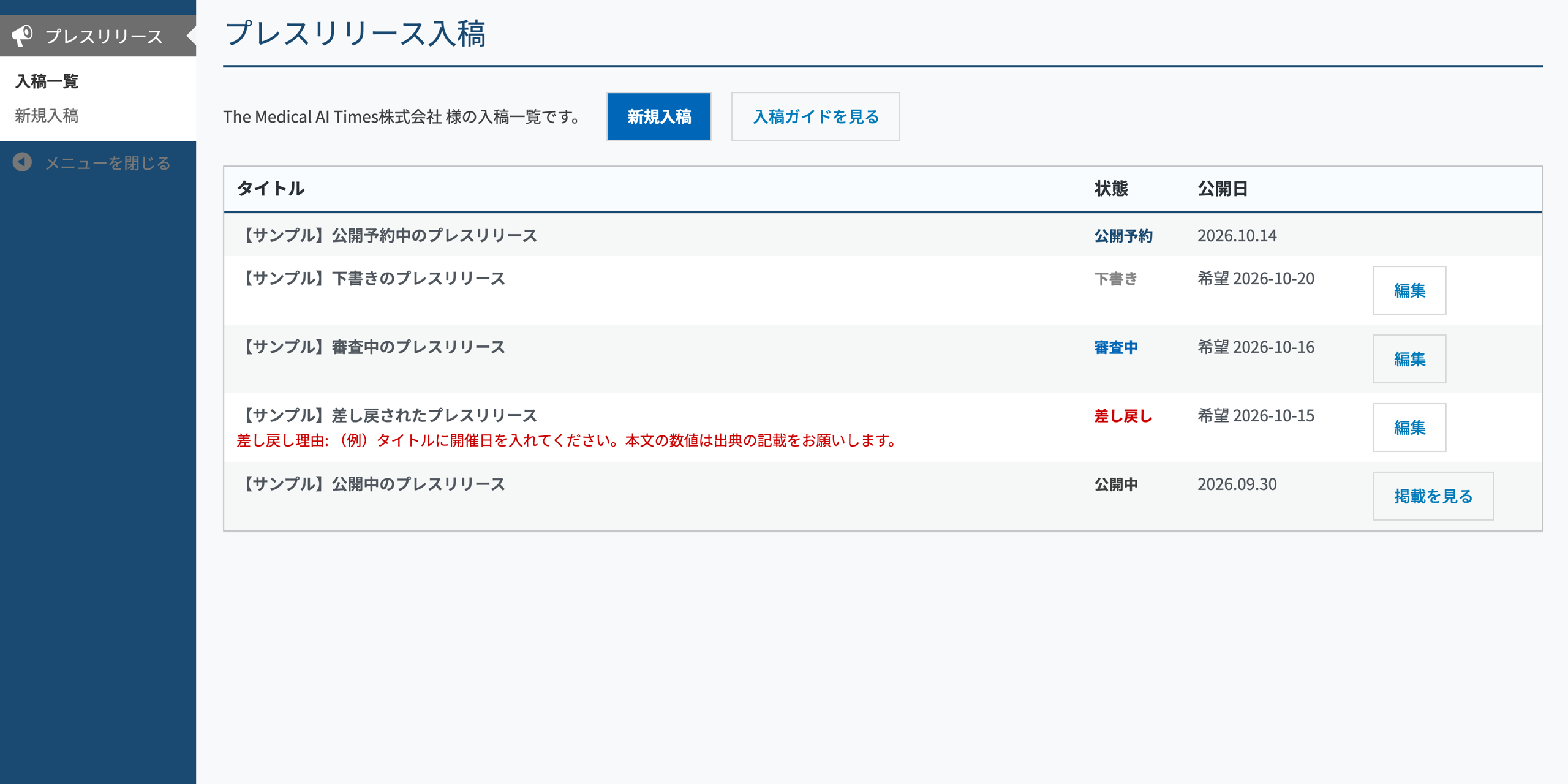
ログイン後の画面です。これまでの入稿が状態ごとに並びます。「新規入稿」から新しいプレスリリースを作成できます。
| 状態 | 意味 | できること |
|---|---|---|
| 下書き | 保存しただけで、まだ編集部には送っていません | 編集・提出 |
| 審査中 | 編集部が内容を確認しています | 編集(提出し直すと再審査になります) |
| 差し戻し | 編集部から修正の依頼があります。理由がタイトルの下に表示されます | 修正して再提出 |
| 公開予約 | 承認済みで、表示されている日の 10:00 に自動で掲載されます | 変更が必要な場合は編集部へご連絡ください |
| 公開中 | サイトに掲載されています | 「掲載を見る」で記事を確認 |
5. 新規入稿
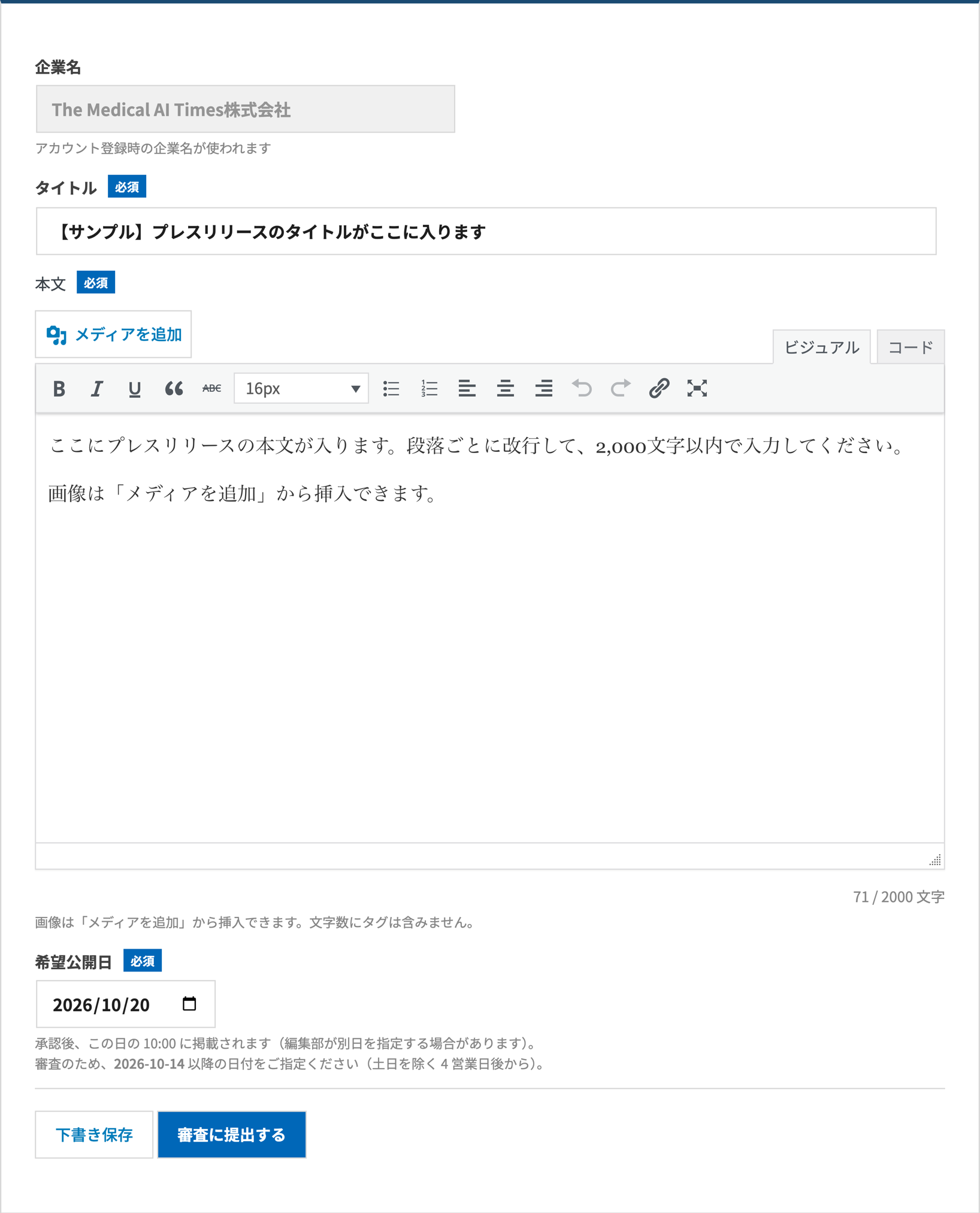
「新規入稿」を押すと、次の入力画面が開きます。
企業名
アカウント登録時の企業名が自動で入ります。この画面では変更できません。変更が必要な場合は編集部へご連絡ください。
タイトル
プレスリリースの見出しです。120文字まで入力できます。
本文
本文は 2,000文字までです。入力欄の右下に現在の文字数が表示され、超えると赤くなります。文字数に画像やリンクなどの装飾は含みません。

- 太字・斜体・下線・引用・取り消し線、箇条書き、番号付きリスト、文字揃え、リンクが使えます。
- 文字サイズはツールバー中央のプルダウン(12px〜28px)で変えられます。変えたい文字を選択してからサイズを選んでください。
- 画像は「メディアを追加」から挿入します。パソコンから画像をアップロードし、「投稿に挿入」を押すと本文のカーソル位置に入ります。表示されるのは自社でアップロードした画像だけです。
- Word などから貼り付けると書式が崩れることがあります。「コード」タブで整えるか、プレーンテキストで貼り付けてから装飾してください。
希望公開日

- 審査の時間を確保するため、土日を除く4営業日後以降の日付を指定してください。指定できる最も早い日付が入力欄の下に表示されます。
- 承認されると、この日の 10:00 に自動で掲載されます。
- 解禁日が決まっている場合は、その日を指定してください。編集部が内容に応じて別の日を提案する場合があります。
6. 下書き保存と審査への提出

- 下書き保存: 入力途中の内容を保存します。編集部には送られません。後から入稿一覧の「編集」で続きを書けます。
- 審査に提出する: 編集部に送ります。タイトル・本文・希望公開日がすべて必要です。提出すると状態が「審査中」になり、編集部に通知が届きます。
審査中でも「編集」から内容を修正できます。修正して再度「審査に提出する」を押すと、最新の内容で審査されます。
7. 差し戻されたとき
編集部が修正を依頼した場合、状態が「差し戻し」になり、登録メールアドレスに通知が届きます。入稿一覧の「編集」を開くと、画面上部に理由が表示されます。
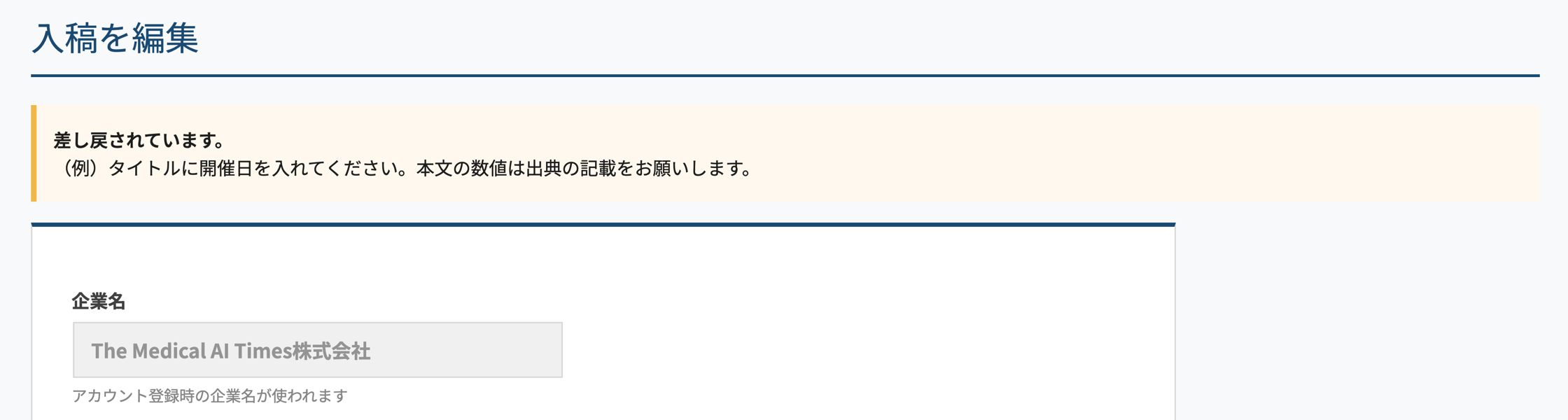
理由に沿って修正し、「審査に提出する」を押してください。再び「審査中」になります。
8. 掲載について
- 承認されると状態が「公開予約」になり、指定日の 10:00 に自動で掲載されます。掲載されると「公開中」に変わり、「掲載を見る」から記事を確認できます。
- 掲載記事には企業名と掲載日が表示されます。トップページの「医療AI 企業プレスリリース」欄と、プレスリリース一覧にも掲載されます。
- 掲載後の内容変更や取り下げは、この画面からはできません。お問い合わせフォームから編集部へご連絡ください。
9. 困ったとき
送信するとエラーが表示される
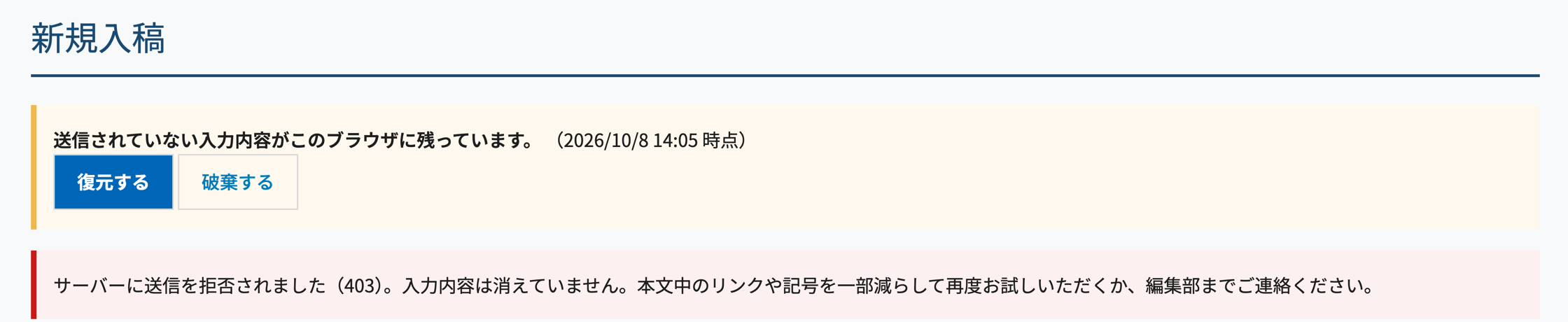
- エラーが表示されても、入力した内容は画面に残っています。そのまま再度ボタンを押すか、しばらく待ってからお試しください。
- 「サーバーに送信を拒否されました(403)」と出る場合は、本文中のリンクや特殊な記号を一部減らすと送信できることがあります。改善しない場合は編集部へご連絡ください。
ページを閉じてしまった、ログインが切れた
- 入力内容はお使いのブラウザに自動で保存されています。同じブラウザで同じ画面を開くと「送信されていない入力内容がこのブラウザに残っています」と表示されるので、「復元する」を押してください。
- 別のパソコンやブラウザからは復元できません。長い本文は、先に「下書き保存」しておくと安全です。
その他のお問い合わせ
企業名の変更、掲載後の修正、ご不明な点は お問い合わせフォーム からご連絡ください。


